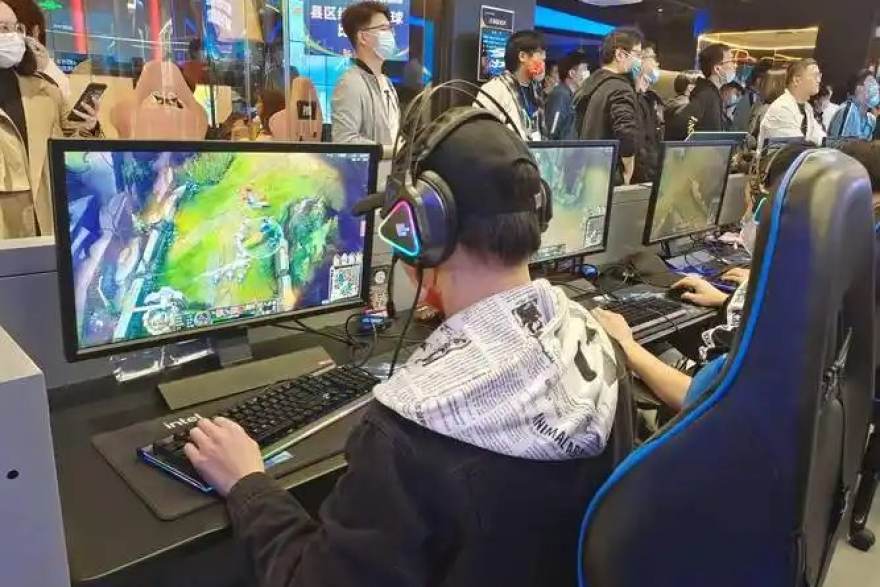
手感是可以被拆解的
「这个主题手感好」是一句很主观的评价,但如果把它拆开,其实对应着几个可以被观察的变量:画面是否稳定、输入是否跟手、动效是否干扰判断。PG模拟器把这三件事分别交给三个可调参数来管理,理解它们的边界,比盲目拉满更有价值。
需要先说明一点:调参的目标不是「最高」,而是「最稳」。在模拟体验里,一次掉帧带来的观感损失,往往比整体画质降一档更明显。
参数一:渲染档位
渲染档位决定光效、粒子与阴影的精细程度。PG模拟器提供多档选择,高档位在静态画面上确实更讨喜,但在动效密集的主题里会明显抬高显卡负载。
- 如果设备为近两年的独立显卡,高档位通常可以稳定维持,PG模拟器的帧率表现不会有明显波动。
- 如果是集成显卡或轻薄本,建议从中档起步,先观察高负载场景是否掉帧,再决定是否上调。
- Mac 电脑版在 Apple 芯片机型上的能效表现较好,但仍建议以稳定帧率为优先判断依据。
判断方法很简单:在同一主题里连续观察转场最密集的十几秒,如果画面出现轻微顿挫,就说明当前档位偏高。
参数二:输入缓冲
输入缓冲是一个容易被忽视但直接影响「跟手程度」的参数。缓冲越小,按键到画面反馈的链路越短,手感越直接;缓冲越大,系统容错越高,但会带来可感知的延迟。
PG模拟器默认采用偏小的缓冲值,适合大多数玩家的操作节奏。如果你习惯快速连点,可以进一步调小;如果你更看重稳定、不希望误触被放大,适度调大反而更舒服。这里没有标准答案,只有匹配个人节奏的取值。
参数三:动效开关
动效开关的作用不是「关掉好看的东西」,而是减少干扰信息。部分主题的背景动效占比很高,长时间体验时容易分散注意力。PG模拟器允许对非关键动效做降级处理,保留核心反馈,弱化背景层的持续运动。
对于需要专注观察转场节奏的玩家,适度关闭背景动效反而能更清楚地看清主体变化;而对于追求沉浸感的玩家,保持默认即可。这一项更像是个人偏好开关,而不是性能开关。
三项参数的组合思路
把三项放在一起看,会比较清晰:渲染档位决定画面下限,输入缓冲决定手感上限,动效开关决定注意力分配。PG模拟器建议的调整顺序是先定渲染档位保证稳定,再微调输入缓冲匹配节奏,最后按主题类型决定动效取舍。
调完之后不妨回到同一主题复测一遍,用前后对比确认改动是否真的有效。手感优化从来不是一次到位,而是一轮轮小步校准的结果。

网友评论
来自读者的留言与讨论。